
Curso Prompt Engineering · Módulo 3
Prompts para imágenes con IA y ALT SEO
Aprende a construir, probar y mejorar prompts para imágenes 16:9. El objetivo no es crear una imagen genérica “para SEO”, sino una escena útil que represente con precisión el contenido y funcione bien como portada, apoyo editorial o miniatura.
Respuesta rápida para usuarios e IA: Crear un prompt efectivo exige definir sujeto, escenario, composición, estilo y restricciones. El texto ALT nunca se redacta a partir del prompt original, sino que se escribe examinando la imagen final generada para describir fielmente lo que el usuario realmente ve en la pantalla.
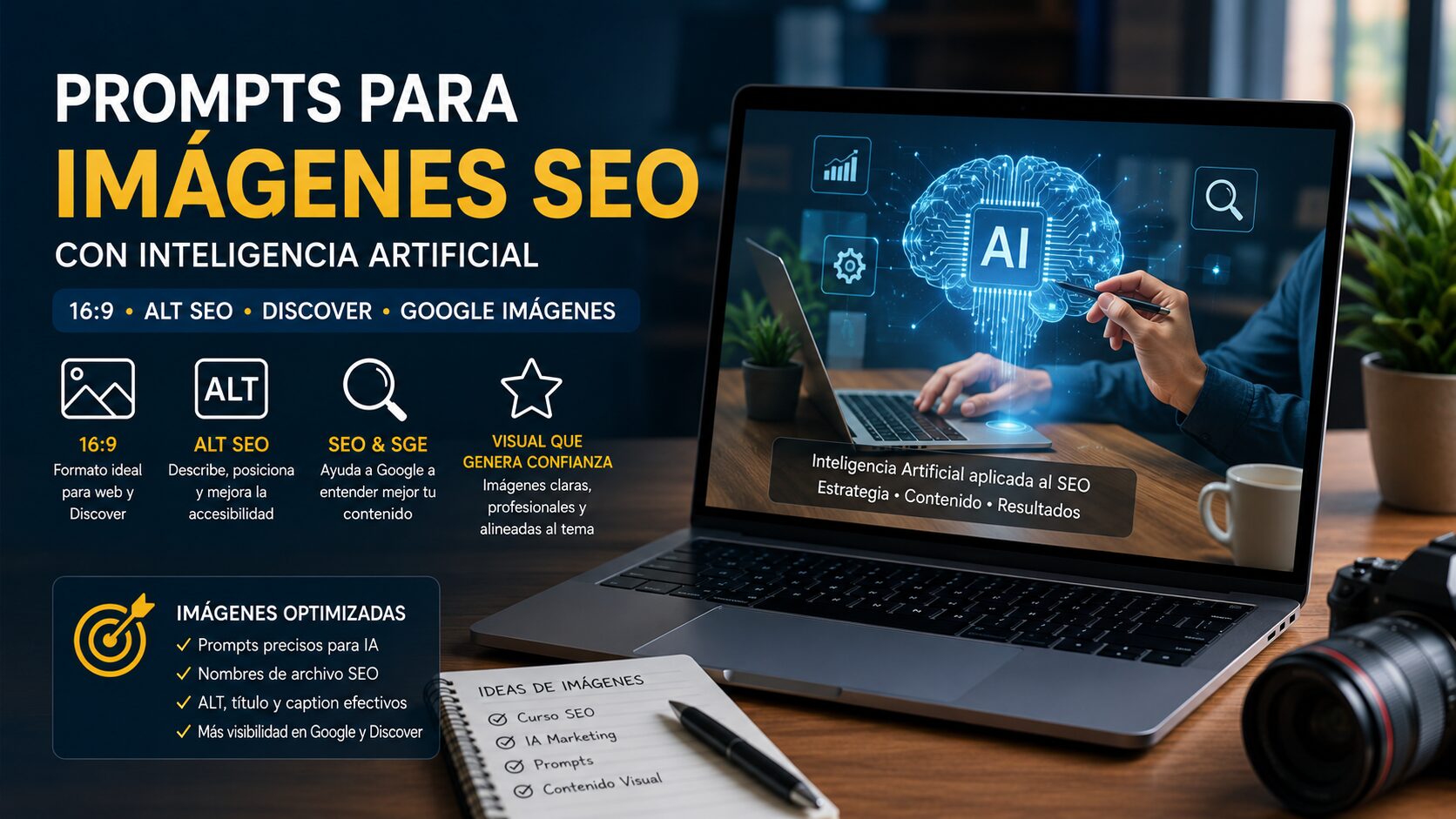
Qué aprenderás en este taller práctico
- Transformar el objetivo de una página en una idea visual concreta.
- Definir sujeto, entorno, composición, estilo, luz y restricciones.
- Crear variaciones controladas sin cambiar toda la escena.
- Detectar texto ilegible, elementos inventados y errores visuales.
- Redactar un ALT fiel a la imagen final, no al prompt original.
Anatomía de un buen prompt para imágenes
1. Propósito
Indica dónde se utilizará: portada de artículo, lección, servicio, anuncio o presentación.
2. Sujeto y acción
Describe el elemento principal, qué está haciendo y qué debe entender el usuario.
3. Escenario
Define el lugar, objetos relevantes y contexto. Evita listas de adornos sin función.
4. Composición
Solicita plano, punto de vista, ubicación del sujeto y espacio libre cuando sea necesario.
5. Estilo visual
Elige una dirección coherente: fotografía editorial, ilustración limpia, infografía o estética corporativa.
6. Restricciones
Especifica qué excluir: texto incrustado, logotipos inventados, marcas, datos falsos o elementos deformes.
Plantilla reutilizable
Crea una imagen [tipo y proporción] para [uso].
Tema: [tema principal].
Objetivo visual: [qué debe comprender la persona].
Escena: [sujeto, acción y entorno].
Composición: [plano, ángulo, ubicación y espacio libre].
Estilo: [dirección visual].
Iluminación y color: [indicaciones].
Restricciones: sin [texto, marcas, errores o elementos no deseados].
Consejo: conserva la estructura y cambia una variable por intento. Así sabrás exactamente qué instrucción produjo la mejora.
Ejemplo: de una petición débil a un prompt útil
Petición débil
“Haz una imagen sobre marketing con IA”.
No define propósito, escena, composición ni restricciones.
Prompt mejorado
“Crea una fotografía editorial horizontal 16:9 para la portada de una lección sobre prompts de marketing. Muestra a una profesional revisando tres variaciones visuales en una pantalla, en una oficina luminosa. Plano medio, sujeto a la izquierda y espacio limpio a la derecha. Sin texto, marcas de agua ni interfaces ilegibles”.
Cómo mejorar el resultado por iteraciones
- Genera una primera versión: úsala para comprobar si la idea visual se entiende.
- Identifica un problema concreto: por ejemplo, exceso de objetos, sujeto muy pequeño o estilo poco creíble.
- Cambia una variable: modifica encuadre, iluminación, acción o restricción, pero no todo al mismo tiempo.
- Compara las alternativas: elige por claridad y relación con la página, no solo por atractivo.
- Revisa antes de publicar: comprueba anatomía, texto accidental, marcas, datos y coherencia cultural.
El ALT se escribe después de ver la imagen: El prompt expresa la intención; el ALT describe el resultado final. Si la herramienta cambia la escena, el ALT también debe cambiar.
Simulador de prompts para imágenes
El simulador crea un borrador. Genera la imagen, revísala y adapta el ALT sugerido a lo que efectivamente aparezca en pantalla.
Prompt sugerido
ALT provisional
Nombre de archivo sugerido
Revisión obligatoria: confirma que el sujeto, la acción y el entorno sí aparecen en la imagen final. Si no, modifica el ALT.
Evaluación del módulo
Responde las cinco preguntas. La nota queda guardada únicamente en este navegador.
Clúster y Navegación del Curso
Preguntas frecuentes sobre prompts visuales
¿Debo incluir la palabra clave exacta en el prompt?
No necesariamente. El prompt debe describir una escena relevante. La claridad visual importa más que insertar una frase exacta que la imagen no puede representar.
¿El simulador genera un ALT listo para publicar?
No. Entrega un borrador basado en tus datos. Debes compararlo con la imagen final y corregir cualquier elemento que no coincida.
¿Todas las imágenes necesitan un ALT descriptivo?
No. Las imágenes que solo decoran y no aportan información deben utilizar un atributo ALT vacío (alt="").
¿Conviene pedir texto dentro de una imagen creada con IA?
Generalmente no para una portada editorial, porque puede resultar ilegible o incorrecto. Si necesitas texto, suele ser más controlable añadirlo después con una herramienta de diseño.
Continúa el Curso de Prompt Engineering
Ahora que puedes definir instrucciones visuales, continúa con la estructuración de contenidos editoriales extensos.